


 ImanK
ImanK
MerahPutih.com - Cara melihat siapa terhubung ke jaringan Wi-Fi terbilang sangat mudah, dan langkah ini sangat penting apalagi jika sampai memengaruhi kecepatan internet.
Lalu jika Anda curiga ada perangkat yang tidak dikenal menggunakan jaringan Wi-Fi Anda? Dengan mengetahui siapa yang terhubung ke jaringan Anda adalah langkah penting untuk menjaga keamanan dan privasi.
Yup, dalam artikel ini akan membahas berbagai cara untuk memeriksa perangkat yang terhubung ke Wi-Fi Anda, baik melalui router Anda maupun aplikasi pihak ketiga.
Baca juga:
Cara melihat siapa terhubung ke jaringan Wi-Fi
1. Cek Melalui Pengaturan Router
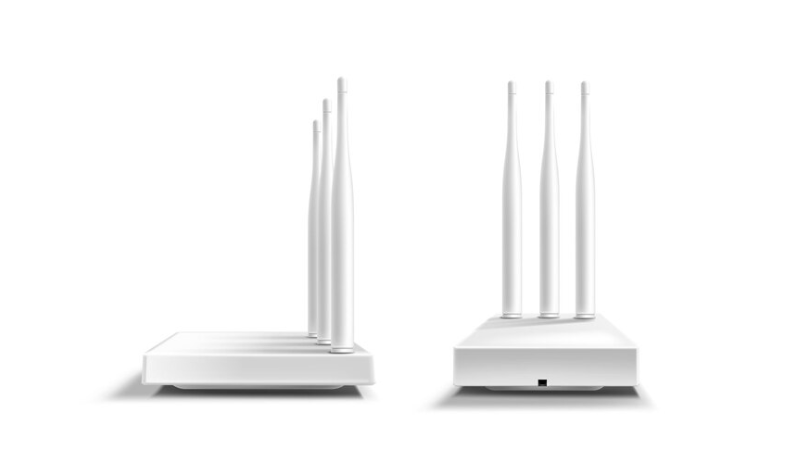
Salah satu metode paling langsung untuk melihat siapa yang terhubung ke jaringan Wi-Fi Anda adalah dengan memeriksa pengaturan router. Berikut langkah-langkahnya:
Akses Halaman Admin Router:
- Hubungkan perangkat Anda ke jaringan Wi-Fi.
- Buka browser dan ketik alamat IP router Anda, biasanya
192.168.1.1atau192.168.0.1. - Masukkan nama pengguna dan kata sandi router Anda (biasanya "admin" dan "password" jika belum diubah).
Temukan Daftar Perangkat
Baca juga:
-
Setelah masuk, cari opsi yang disebut "Device List," "Connected Devices," atau "Attached Devices." - Di sini, Anda akan melihat daftar perangkat yang terhubung ke jaringan Wi-Fi Anda beserta detailnya, seperti nama perangkat dan alamat IP.
2. Gunakan Aplikasi Manajer Jaringan
Berbagai aplikasi manajer jaringan dapat membantu Anda melihat perangkat yang terhubung ke Wi-Fi Anda. Beberapa aplikasi populer meliputi:
- Fing: Aplikasi ini memungkinkan Anda memindai jaringan dan melihat perangkat yang terhubung. Tersedia untuk iOS dan Android.
- NetSpot: Selain memeriksa perangkat yang terhubung, aplikasi ini juga membantu Anda memetakan dan menganalisis jaringan Wi-Fi.
3. Periksa Melalui Pengaturan Perangkat
Beberapa perangkat juga memungkinkan Anda memeriksa perangkat yang terhubung melalui aplikasi pengaturan mereka. Misalnya:
- Smartphone: Di pengaturan Wi-Fi, Anda bisa melihat daftar perangkat yang terhubung melalui opsi "Network Details" atau "Manage Network."
- Komputer: Di Windows, Anda dapat menggunakan Command Prompt dengan perintah
arp -auntuk melihat daftar alamat IP yang terhubung.
Baca juga:
4. Amankan Jaringan Anda
Jika Anda menemukan perangkat yang tidak dikenal terhubung ke jaringan Anda, ada beberapa langkah yang bisa diambil untuk mengamankan jaringan Wi-Fi Anda:
- Ubah Kata Sandi Wi-Fi: Segera ubah kata sandi Wi-Fi Anda dan pastikan menggunakan kata sandi yang kuat dan unik.
- Aktifkan Enkripsi: Pastikan enkripsi WPA3 atau WPA2 diaktifkan di pengaturan router Anda untuk melindungi data Anda.
- Cek Pengaturan Router: Matikan fitur WPS (Wi-Fi Protected Setup) jika tidak diperlukan, karena dapat menjadi celah keamanan.
Baca juga:
Apa Itu Pemerintah? Simak Sejarah, Jenis dan Fungsinya Lengkap
5. Gunakan Alat Keamanan Jaringan
Untuk perlindungan tambahan, pertimbangkan menggunakan alat keamanan jaringan yang dapat memonitor aktivitas jaringan secara real-time dan memberikan laporan tentang perangkat yang terhubung serta potensi ancaman.
Memantau perangkat yang terhubung ke jaringan Wi-Fi Anda adalah langkah penting untuk memastikan keamanan dan privasi Anda. Dengan memanfaatkan pengaturan router, aplikasi manajer jaringan, dan langkah-langkah keamanan, dapat menjaga jaringan Wi-Fi Anda tetap aman dari akses yang tidak diinginkan.